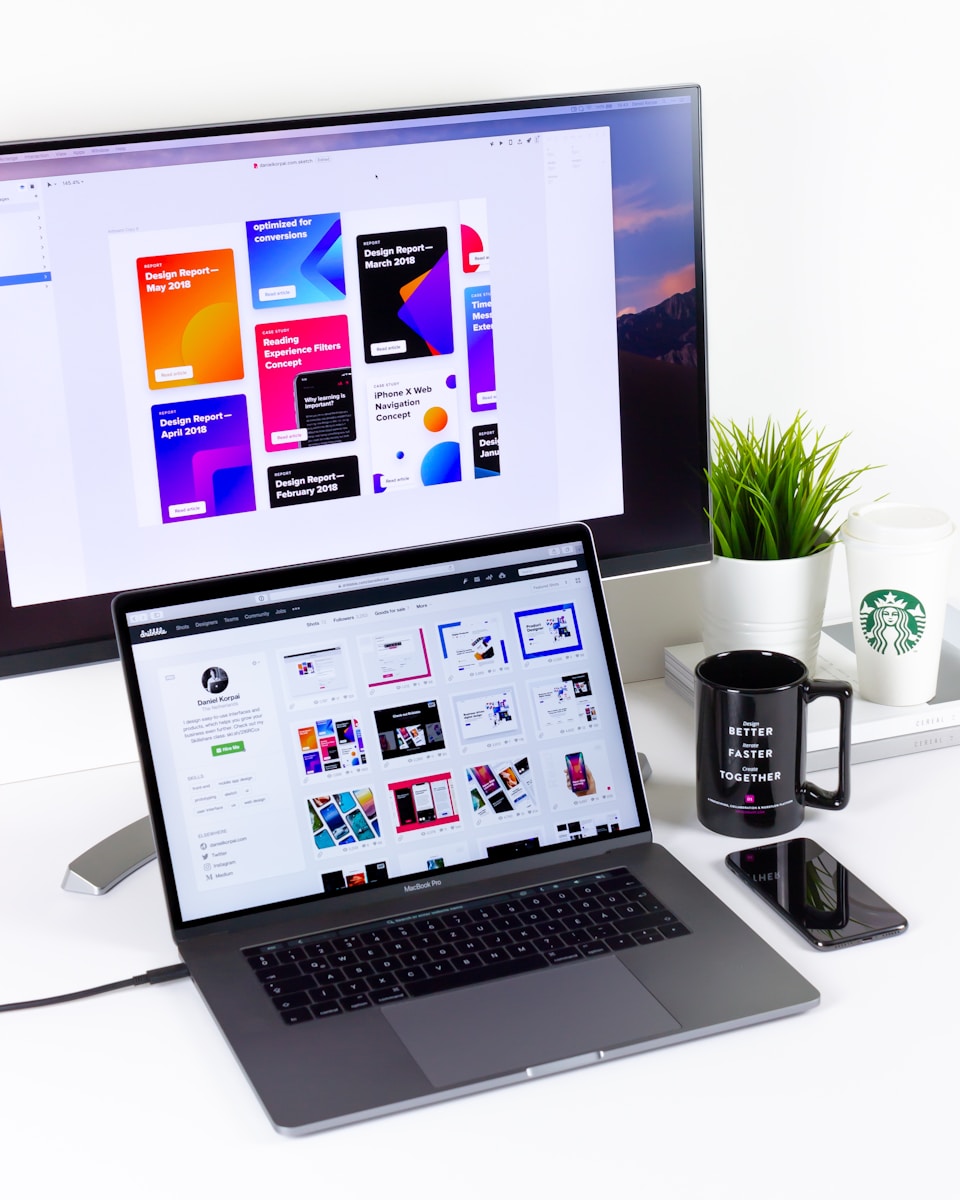
作業効率UP!デュアルディスプレイの驚きの効果とXRグラスの未来|デスク環境改善
- 「画面が足りない」と感じたことはありませんか?多くのビジネスパーソンが抱える”見えない非効率”
- デュアルディスプレイが仕事効率を劇的に変える理由:数値で見るその効果
- シングルとデュアルの比較:導入前後で何が変わるか
- モニター選びの実践ガイド:コスパ重視で選ぶポイント
- 外出先でもデュアルモニター環境を!モバイルディスプレイという選択肢
- XRグラス(Xreal One・Rayneo Air 3sなど)は仕事に使えるのか?徹底比較
- XRグラスの未来:2〜3年後にはデスクワークを変えるかもしれない技術動向
- デュアルディスプレイ導入の実践ステップ:明日から始められる環境改善
- 中小企業での全社的なデュアルモニター導入:管理者・経営者向けの考え方
- まとめ:今すぐデュアルディスプレイを導入すべき3つの理由
「画面が足りない」と感じたことはありませんか?多くのビジネスパーソンが抱える”見えない非効率”
毎日のデスクワークで、こんな場面に心当たりはないでしょうか。
- Excelのデータを確認しながらWordで報告書を書こうとすると、何度もウィンドウを切り替えてしまう
- メールの内容を確認しながら返信を書くとき、メール本文を読んでは返信欄に戻る動作を繰り返している
- オンライン会議の資料を画面共有しながら、手元のメモやチャットを同時に確認できない
- 複数のスプレッドシートを比較しようとすると、ウィンドウを並べるだけで精一杯になってしまう
実はこうした「ウィンドウの切り替え」は、思っている以上に生産性を蝕んでいます。カリフォルニア大学アーバイン校の研究によると、作業を中断した後に元の集中状態に戻るまでに平均23分15秒かかるとされています。ウィンドウの切り替えはその都度、わずかながら思考の流れを断ち切っているのです。
業務改善・生産性向上のために、タスク管理ツールを導入したり、会議の進め方を見直したり、さまざまな施策を試みている中小企業の経営者やバックオフィス担当者の方も多いでしょう。しかし、「物理的な作業環境」=ディスプレイ環境の見直しに取り組んでいる方は、意外なほど少ないのが現実です。
本記事では、デュアルディスプレイ導入がもたらす具体的な効果を数値・事例とともに解説し、モバイル環境への対応策や、近年注目を集めるXRグラスとの比較まで、ビジネス現場で本当に役立つ情報を網羅的にお伝えします。
デュアルディスプレイが仕事効率を劇的に変える理由:数値で見るその効果
研究データが示す”生産性向上”の実態
デュアルディスプレイの効果は、感覚的なものではなくデータによって裏付けられています。複数の研究・調査結果をまとめると、以下のような成果が報告されています。
| 調査・研究元 | 主な結論 | 効率化の程度 |
|---|---|---|
| Jon Peddie Research | マルチモニター環境による生産性向上 | 平均42%の生産性向上 |
| University of Utah(ユタ大学) | 大型・デュアルモニター使用時の作業効率 | テキスト編集タスクで44%高速化 |
| Microsoft Research | 大画面・マルチモニター環境での作業切り替え | 切り替えコスト約15〜20%削減 |
| Dell Technologies(ユーザー調査) | デュアルモニター導入後の主観的作業効率 | 回答者の78%が「生産性が向上した」と回答 |
もちろん業務内容や個人差はありますが、これだけ多くのデータが一貫して「デュアルディスプレイは効果がある」を示しているのは注目に値します。特に、テキスト編集・データ入力・資料作成といったバックオフィス業務に典型的な作業で顕著な効果が報告されています。
具体的に何が変わるのか:3つの主要メリット
メリット①:資料参照しながらの同時作業が格段にラクになる
最も直感的に分かりやすいのが、「参照しながら作業する」ときの快適さです。
シングルモニターの場合、たとえばExcelの集計データを見ながらPowerPointで資料を作るには、Alt+Tabでウィンドウを切り替えるか、画面を極端に縮小して並べるかしかありません。どちらも視認性が犠牲になり、作業効率が下がります。
デュアルディスプレイなら、左画面にExcel・右画面にPowerPointをフルサイズで表示したまま作業できます。目線を動かすだけでよく、思考が途切れません。この「思考の連続性」こそが、生産性向上の核心です。
特に以下のような業務で効果が顕著です:
- 経理・財務:会計ソフトと銀行明細・領収書データを並べての照合作業
- 人事・労務:勤怠管理システムと給与計算ソフトの同時操作
- 営業サポート:CRMシステムを参照しながら提案書・見積書を作成
- マーケティング:アクセス解析ツールを見ながらレポートを執筆
- 管理職・経営者:複数部門のKPIダッシュボードを常時表示しながら意思決定
メリット②:情報の比較・検討が一目でできる
複数の情報を並べて比較する作業も、デュアルディスプレイの得意分野です。
たとえば、複数ベンダーの見積書を比較検討する場面を想像してみてください。シングルモニターでは、各PDFを交互に開いて「あの数字はいくらだったか」と記憶を頼りに比較することになります。これは認知負荷が高く、見落としや判断ミスのリスクが増えます。
デュアルディスプレイなら、複数の文書を常時表示したまま目で直接比較できます。判断の精度が上がり、意思決定のスピードも向上します。
メリット③:コミュニケーションとメイン作業を並行できる
現代のオフィスワークでは、Slack・Teamsなどのビジネスチャット、メール、オンライン会議が日常的です。これらのコミュニケーションツールと、メインの作業アプリを切り替えながら使うのは、非常に非効率です。
デュアルディスプレイでは、サブモニターにSlack・メール・カレンダーを常駐表示し、メインモニターで作業に集中するという使い方が一般的です。通知が来ても画面全体を切り替える必要がなく、必要な情報をさっと確認して作業に戻れます。
シングルとデュアルの比較:導入前後で何が変わるか
| 作業シーン | シングルモニター | デュアルモニター | 改善効果 |
|---|---|---|---|
| 資料を参照しながら文書作成 | ウィンドウを頻繁に切り替え・情報の一時記憶が必要 | 両画面を常時表示・目線移動のみ | 作業時間30〜40%削減が期待できる |
| 複数データの比較・照合 | 行き来が多く見落としリスクあり | 並列表示で一目比較が可能 | ミス率低減・判断スピード向上 |
| チャット確認しながら作業 | 通知のたびにアプリ切り替え | チャットを常時サブ画面に表示 | 集中の中断を最小化 |
| Webリサーチしながら執筆 | タブ切り替えが頻繁に発生 | ブラウザとエディタを並列表示 | 執筆スピード向上・情報精度アップ |
| オンライン会議しながらメモ | 画面共有中は手元資料が見えない | 会議画面とメモ・資料を同時表示 | 会議の質・議事録の正確性が向上 |
モニター選びの実践ガイド:コスパ重視で選ぶポイント
デュアルディスプレイ導入に必要なものと費用の目安
「デュアルディスプレイを導入したい」と思ったとき、何が必要でいくらかかるのかを整理しましょう。
| 必要なもの | 概要 | 費用目安 |
|---|---|---|
| 追加モニター(23〜27インチFHD) | 2枚目のディスプレイ。FHD解像度で十分実用的 | 1万〜3万円 |
| モニターアーム(任意) | デスクスペースを有効活用・角度調整が容易に | 3,000〜1万5,000円 |
| ケーブル類(HDMI/DisplayPortなど) | PCとモニターを接続する。多くは付属品あり | 500〜2,000円 |
| PCのビデオ出力端子の確認 | PCが2画面出力に対応しているか確認が必要 | 費用なし(確認のみ) |
つまり、最低限の投資額は約1万〜3万円程度。モニターアームも含めると合計2万〜5万円の範囲が多いでしょう。これに対して、前述の研究データが示すように作業効率が30〜40%向上するとすれば、費用対効果は非常に高いと言えます。
たとえば、月給30万円の社員が1日8時間作業するとして、作業効率が10%向上するだけで、月間約16時間分の業務時間を節約できる計算になります。これをコストに換算すると月間約2万円相当の価値があり、モニター投資は1〜2ヶ月で回収できるという試算が成り立ちます。
モニター選びの実践チェックリスト
- 解像度:フルHD(1920×1080)で十分。4Kは文字が細かくなりすぎる場合も
- サイズ:23〜27インチが最もバランスが良い。デスクの奥行きに応じて選択
- パネルの種類:文書作成・データ入力ならTNパネルで十分。色正確性が必要ならIPSパネル
- 接続端子:HDMI・DisplayPort・USB-Cが揃っていると汎用性が高い
- ベゼル幅:デュアル運用では細いベゼルの方が2画面間の視認性が良い
- 縦横回転機能(ピボット):コーディングや長文読書には縦向きが便利
デスク配置の最適パターン
デュアルディスプレイの効果を最大化するには、配置も重要です。代表的な配置パターンは以下の通りです。
- 横並び(最も一般的):2画面を水平に並べる。資料参照・比較作業に最適。モニターアームで高さを揃えると首への負担が減る
- メイン+縦置きサブ:サブモニターを縦向きにする配置。コードやドキュメントを縦に長く表示できる。エンジニアや文書作成が多い業務に向く
- メイン正面+サブ斜め置き:スペースが限られる場合に。サブモニターを少し斜めに置き、チャット・メール専用画面として活用
外出先でもデュアルモニター環境を!モバイルディスプレイという選択肢
テレワーク・出張でも生産性を落とさない方法
「デュアルディスプレイは良いと分かった。でも、週に何日かは在宅勤務や出張がある。そのときはどうする?」というのが、多くのビジネスパーソンの次の疑問です。
この課題に対応するのがモバイルディスプレイ(ポータブルモニター)という選択肢です。近年は品質が大幅に向上し、実用的な製品が多数登場しています。
モバイルディスプレイの主な選択基準
| チェックポイント | 推奨スペック | 理由 |
|---|---|---|
| 解像度 | FHD(1920×1080)以上 | 文字・数値の視認性確保のため |
| 接続方式 | USB-C(給電兼用)対応 | ケーブル1本で映像+給電が完結し、持ち運びが楽 |
| サイズ・重量 | 13〜16インチ・1kg以下 | 鞄に入り、長時間持ち歩いても疲れない |
| スタンド機能 | 自立スタンド内蔵 | 出先でもすぐ設置できる |
| ドライバー不要 | プラグアンドプレイ対応 | 社用PCの管理者権限がなくても使える |
折りたたみ式の2画面一体型モバイルモニター(15.6インチFHDクラス)であれば、ノートPCに接続するだけで外出先でもデュアルディスプレイ環境を再現できます。カフェ・コワーキングスペース・ホテルの部屋での作業でも、自宅・オフィスと同等の環境を維持できるのは大きなアドバンテージです。
固定デスク用とモバイル用、どちらを選ぶか
- オフィス固定勤務が中心なら:24〜27インチの据え置き型モニターをモニターアームで設置する構成が最もコスパが良く、使い勝手も優れる
- 週2〜3日以上リモートワーク・出張がある場合:モバイルディスプレイの導入で、どこでも同じ環境を維持できる。固定モニターと併用するのが理想的
- 完全リモート・フリーランスで移動が多い場合:モバイル2画面型の一体型デバイスが省スペースかつ機能的
XRグラス(Xreal One・Rayneo Air 3sなど)は仕事に使えるのか?徹底比較
XRグラスとは何か:基本的な仕組みと特徴
ここ数年で急速に注目を集めているのが、XRグラス(拡張現実・仮想現実対応スマートグラス)です。代表的な製品としてはXreal OneやRayneo Air 3sなどがあります。
これらは通常のメガネと同様に装着するだけで、目の前に仮想的な大型スクリーンを表示できるデバイスです。物理的なモニターが不要で、視野内に最大100インチ以上相当の仮想スクリーンを投影できるため、「場所を取らないデュアルモニター代替品」として注目されています。
XRグラスの主なスペック比較(2024〜2025年主要モデル)
| 項目 | Xreal One | Rayneo Air 3s | 物理デュアルモニター(参考) |
|---|---|---|---|
| 解像度(片目) | 1080p(FHD) | 1080p(FHD) | 1920×1080〜2560×1440 |
| 視野角(FOV) | 約50度 | 約46度 | 物理的な画面全体が視野内 |
| 重量 | 約85g | 約76g | 2〜7kg(スタンド込み) |
| 接続方式 | USB-C | USB-C | HDMI/DisplayPort/USB-C |
| 長時間作業の快適性 | △(装着疲労・発熱あり) | △(装着疲労・発熱あり) | ◎(疲労なし・安定した視環境) |
| 価格帯 | 約5〜8万円 | 約4〜6万円 | 1〜3万円(モニター1台) |
| 外出先での活用 | ◎(コンパクト) | ◎(コンパクト) | △(大型モデルは持ち運び困難) |
| 初期設定の容易さ | △(アプリ設定要) | △(アプリ設定要) | ◎(ケーブル接続のみ) |
XRグラスが「仕事に向く場面」と「向かない場面」
XRグラスが向いているシーン:
- 新幹線・飛行機での移動中に大画面で動画視聴・資料確認
- ホテルや出張先で物理モニターの持ち込みが困難な環境
- 個室のカフェや会議室で、大画面を手軽に展開したい場合
- プレゼンの事前確認やプレビュー用途
XRグラスが向いていないシーン(現時点での限界):
- 1日6〜8時間の長時間デスクワーク:装着による眼疲労・頭部への負担が無視できない
- 細かいデータ入力・テキスト編集:物理モニターに比べて文字の鮮明度が劣る場面がある
- 共有PCや管理されたデバイスへの接続:専用アプリのインストールが必要なため、IT管理者の許可が必要なことも
- 複数人に画面を見せる場合:装着者以外には内容が見えないため、共同作業には不向き
現時点での結論:デュアルモニターとXRグラスは「競合」ではなく「補完」関係
XRグラスは「物理モニターを完全に置き換えるもの」ではなく、特定のシーンで物理モニターを補完するツールと位置づけるのが現実的です。
オフィスや自宅のメイン環境としては、依然として物理デュアルモニターの方が安定性・視認性・コスパのすべてで優れています。一方、XRグラスは出張・移動が多いビジネスパーソンにとって、「サブデバイス」として価値を発揮する場面があります。
XRグラスの未来:2〜3年後にはデスクワークを変えるかもしれない技術動向
急速に進化するXR技術の注目トレンド
現時点でのXRグラスには課題がありますが、技術の進化スピードは目覚ましく、近い将来に状況が大きく変わる可能性があります。
- 解像度・コントラストの向上:MicroOLED・MicroLEDパネルの採用により、物理モニターに迫る視認性の実現が近づいている
- 軽量化・装着感の改善:光学系の最適化により、50g以下のデバイスでより広い視野角を実現する製品開発が進む
- 空間コンピューティングとの統合:Apple Vision Proが示したように、仮想空間内に複数のアプリウィンドウを配置する「空間UI」の普及が始まっている
- AI連携による情報表示の最適化:着用者の視線や作業状況をAIが認識し、必要な情報を適切なタイミングで表示するARオーバーレイ機能
これらの技術が実用レベルに達する2〜4年後には、XRグラスが「デュアルモニターの真の代替品」になる可能性は十分あります。ただし、現時点で早期採用する場合は、技術的な成熟度と投資コストのバランスを慎重に見極める必要があります。
デュアルディスプレイ導入の実践ステップ:明日から始められる環境改善
STEP 1:現在の作業環境の課題を洗い出す(所要時間:30分)
まず、自分の日常業務における「画面スペース不足が引き起こしている非効率」を具体的に書き出しましょう。以下の質問に答えると整理しやすいです。
- 1日のうち、ウィンドウ切り替えが最も多い作業は何か?
- 「もう1枚画面があれば楽なのに」と感じる場面は週に何回あるか?
- 現在のモニターのサイズ・解像度に不満はあるか?
- テレワークの頻度はどれくらいか?外出先でのデバイス利用頻度は?
STEP 2:PCの出力端子とグラフィック能力を確認する(所要時間:10分)
デュアルディスプレイを導入するには、PCが2つの外部ディスプレイに対応している必要があります。確認方法は次の通りです。
- Windowsの場合:「設定」→「システム」→「ディスプレイ」で「マルチディスプレイ」の項目を確認
- Macの場合:「システム設定」→「ディスプレイ」で接続可能な外部ディスプレイ数を確認
- PC本体のHDMI・DisplayPort・USB-Cポートの数も確認する
- ポートが足りない場合はUSB-Cハブ(ドッキングステーション)を追加することで対応可能
STEP 3:予算とニーズに応じたモニターを選ぶ(所要時間:1〜2時間)
| ニーズ | 推奨構成 | 目安予算 |
|---|---|---|
| とにかくコスパ重視でデュアルを試したい | 23インチFHD据え置きモニター×1台追加 | 1万〜2万円 |
| 快適さも重視したい(オフィス固定) | 27インチFHD or WQHD+モニターアーム | 3万〜5万円 |
| テレワーク・外出先でも同環境を維持 | 据え置きモニター+モバイルモニター併用 | 3万〜6万円 |
| 移動が多くXRグラスも試したい | 据え置きモニター+XRグラス(補助用途) | 7万〜12万円 |
STEP 4:設置・設定と作業フローの最適化(所要時間:1〜2時間)
モニターを設置したら、OSの設定でディスプレイの配置・主モニターの指定・解像度・表示倍率を調整しましょう。その後、以下のような作業フローを設計することで効果が最大化されます。
- メインモニター(正面):現在最も集中して取り組んでいる作業を表示
- サブモニター(横):参照資料・コミュニケーションツール・カレンダー・モニタリングツールを常駐表示
- ウィンドウスナップ機能(Windows)やSplit View(Mac)を活用して画面分割を効率化
- 業務アプリのデフォルト起動画面を設定し、毎朝の環境構築をルーティン化
STEP 5:1週間使ってみて効果を振り返る
導入後1週間が経過したら、以下の点を振り返ってみましょう。
- ウィンドウ切り替えの回数は減ったか?
- 同じタスクを完了するのにかかる時間は変化したか?
- 作業中の「思考の途切れ」「ストレス」は減少したか?
- 配置やモニターの角度・高さに問題はないか?
問題があれば配置を調整し、効果が実感できれば次のステップ(モニターのアップグレードやモバイルモニターの追加)を検討します。
中小企業での全社的なデュアルモニター導入:管理者・経営者向けの考え方
投資対効果の試算と導入提案の組み立て方
個人の業務改善を超えて、チームや部署単位でデュアルディスプレイを導入することを検討している管理職・経営者の方向けに、ROI(投資対効果)の考え方を整理します。
| 前提条件 | 試算値 |
|---|---|
| 対象社員数 | 10名 |
| モニター導入費用(1人あたり) | 2万円(モニター+ケーブル) |
| 合計投資額 | 20万円 |
| 社員の平均月額人件費(総額ベース) | 45万円/人 |
| 作業効率改善率(保守的な試算) | 10%向上 |
| 10名×月間の効率化相当額 | 45万円×10%×10名=月45万円相当 |
| 投資回収期間 | 約0.5ヶ月(約2週間) |
もちろんこれはあくまで理論値ですが、実際の現場での生産性向上・残業削減・ミス低減の効果を含めると、モニター投資は最も費用対効果の高いIT投資の一つと言えます。
段階的な導入アプローチ
全社一括での導入が難しい場合は、以下の段階的アプローチが現実的です。
- フェーズ1:パイロット導入。業務負荷が高い部署(経理・営業サポートなど)3〜5名に先行導入し、1〜2ヶ月で効果測定
- フェーズ2:効果が確認できたら、全体導入の稟議を通じて予算確保。リース・レンタルの活用も検討
- フェーズ3:モバイルワーク対応として、モバイルモニターやXRグラスの実証実験を一部社員で実施
まとめ:今すぐデュアルディスプレイを導入すべき3つの理由
本記事で解説してきた内容を振り返ると、デュアルディスプレイ導入の合理性は明確です。
理由1:効果が確実で即日実感できる
タスク管理ツールの導入や業務フローの改善は、定着するまでに時間がかかります。一方、デュアルディスプレイは導入初日から即効性のある効果が得られるのが特徴です。ウィンドウ切り替えのストレスが消え、作業の流れがスムーズになる体験は、誰でも最初の数時間で実感できます。
理由2:投資コストが低く、回収が早い
追加モニター1台1〜3万円という投資で、月間数万円相当の業務効率化が実現します。ソフトウェアのライセンス費用や研修コストと比較しても、圧倒的なコストパフォーマンスを持つ設備投資です。
理由3:XRなど次世代技術への移行準備にもなる
将来的にXRグラスや空間コンピューティングが普及した際にも、「複数のウィンドウを同時に活用する」というワークスタイルの基礎は変わりません。デュアルモニター環境で培ったマルチウィンドウ作業の習慣と思考は、次世代ツールへの移行をスムーズにする資産になります。
あなたの次のアクション
本記事を読んだ今日が、デスク環境改善の最初の一歩を踏み出す最適なタイミングです。
- 今日:自分のPCの出力端子を確認し、デュアルディスプレイに対応しているか調べる
- 今週中:必要なモニター・ケーブル・モニターアームを選定・購入する
- 来週:デュアルディスプレイ環境を構築し、作業フローを最適化する
- 1ヶ月後:効果を振り返り、モバイルモニターやXRグラスの追加導入を検討する
「いつかやろう」と思いながら後回しにしてきたデスク環境の見直し。その「いつか」は、今日です。1〜3万円の投資と数時間のセットアップ時間で、毎日の仕事が劇的に変わります。ぜひ、まず一歩を踏み出してみてください。


コメント